
本文目录导读:
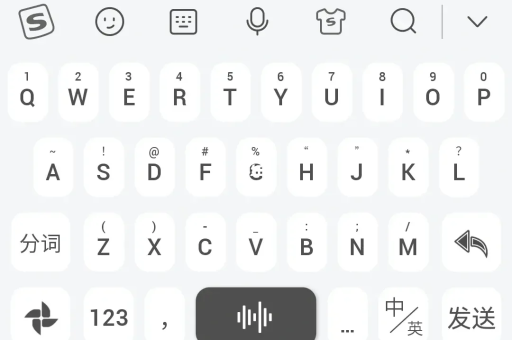
搜狗输入法的状态栏图标自定义功能主要集中在外观和皮肤设置中,你可以通过以下几种方式调整:
直接更换状态栏样式(最常用)
- 右键点击状态栏上的图标(通常是“中”或“英”字),选择 “属性设置”。
- 在弹出的设置窗口左侧,点击 “外观”(部分版本叫“皮肤设置”)。
- 在右侧找到 “状态栏设置” 区域,取消勾选 “使用皮肤提供的状态栏图标”(或类似选项)。
- 现在你可以单独设置每个图标的显示方式,
- 中/英文切换图标:可选择显示“中/英”文字、搜狗Logo或系统默认图标。
- 全/半角、标点等:可选择显示文字或特定符号。
- 部分版本提供“自定义图标”按钮,支持使用本地图片(需符合尺寸要求,如16x16或32x32像素的PNG/ICO格式)。
通过皮肤完全定制(更个性化)
如果需要将整个状态栏(包括背景、所有图标)换成自己设计的样式:
- 在 “属性设置” → “外观” 中,点击 “皮肤设置”。
- 选择 “自定义皮肤” 或 “皮肤编辑器”(需要先下载安装皮肤编辑器工具)。
- 在编辑器中,你可以:
- 替换状态栏背景图片。
- 逐一替换每个功能按钮的图标(上传自己的PNG/ICO文件)。
- 调整图标大小、间距等。
- 保存并应用自定义皮肤后,状态栏就会完全按你的设计显示。
调整状态栏显示内容(简化或隐藏)
如果你觉得图标太多,想只保留常用功能:
- 右键状态栏,选择 “隐藏状态栏”(仅保留悬浮条)或 “显示/隐藏图标”。
- 在 “属性设置” → “常用” → “状态栏” 中,可以勾选或取消勾选需要显示的图标类型(如:只保留中英文切换、语音输入、手写等)。
注意事项
- 版本差异:不同版本的搜狗输入法(如PC版、Mac版、Windows版)设置路径可能略有不同,但核心逻辑都在“外观-状态栏”或“皮肤设置”中。
- 图标来源:如果选择“自定义图标”,建议使用背景透明、清晰度高的图片,避免模糊。
- 恢复默认:如果不满意,在“属性设置”中点击“恢复默认值”即可。
如果以上方法不适用,可能是你的版本过于老旧,建议更新至最新版本(下载地址可在搜狗输入法官网获取),你也可以直接搜索“搜狗输入法自定义状态栏图标 皮肤编辑器”,查看具体教程视频。
标签: 自定义图标
版权声明:除非特别标注,否则均为本站原创文章,转载时请以链接形式注明文章出处。





